Tous ces fichiers .ISO peut démarrer correctement sous E2B (freeBSD nécessite un numéro de type de partition défini dans le MBR et ne se chevauchent pas comme des partitions).
Cependant, si les images memstick sont disponibles, vous pouvez les utiliser selon les instructions ci-dessous.
Vous pouvez également utiliser des fichiers ISO hybrides à base de FreeBSD (par exemple FreeBSD -11.1.iso ou OPNsense -17.7.5-OpenSSL-dvd-amd64.iso) en utilisant un fichier .imgPTN ou utiliser l'extension de fichier .isoBSD.
Nouvelle extension de fichier .isoBSD dans E2B v1.A5 et versions ultérieures.
Je l' ai testé avec succès FreeBSD -11,1-RELEASE-amd64-bootonly.iso, TrueOS -desktop-18,03-x64-DVD.iso, OPNsense -17.7.5-DVD-OpenSSL amd64.iso, Nas4Free .iso et pfSense -CE-2.4 .4-RELEASE-amd64.iso en utilisant l'extension de fichier .isobsd.
1. Modifiez l'extension de fichier de votre fichier ISO BSD pour mettre fin à. isobsd et copiez - le dans votre dossier \ _ISO \ LINUX (ou tout autre dossier de menu standard).
2. Exécutez \ MAKE_THIS_DRIVE_CONTIGUOUS (exécuter en tant qu'administrateur) .cmd.
Remarque: L' utilisation .isobsd va changer les partitions afin que la partition de E2B disparaît. Pour restaurer la partition E2B, simplement MBR-démarrage à nouveau ou exécuter le \ restore E2B Partition.cmd fichier en tant qu'administrateur.
.isoBSD est pour MBR-démarrage uniquement, et ne fonctionne pas avec tous les BSD ISOs - voir en bas de page pour plus de détails.
Astuce : Si vous démarrez sur un appareil sans tête (pas de d'affichage VGA), configurez l'option de menu par défaut E2B + délai de 10 secondes afin que votre ISO fonctionnera automatiquement à partir du menu principal après un délai de 10 secondes (par exemple , en utilisant \ QEMU_MENU_TEST ou un autre système) .
images memstick
Comment ajouter FreeBSD memstick p ayloads et pfSense memstick charges utiles à E2B.
La version 1.63 de Easy2Boot et un nouvel outil MPI pack v0.044 ou ultérieur prend en charge FreeBSD 9 et 10 images '' de memstick. Pour ghostbsd , téléchargez les fichiers .img et pas les fichiers .iso. Pour MidnightBSD , utilisez le téléchargement de « memstick ».
Si le fichier de memstick contient plusieurs images à l'intérieur (par exemple lors pfSense v2.4), ce processus ne fonctionnera pas.
Pour OPNsense les téléchargements pour les lecteurs USB (par exemple télécharger série), extraire le fichier .img à partir du fichier .bz2 avec WinRAR ou 7zip et suivez les instructions ci - dessous.
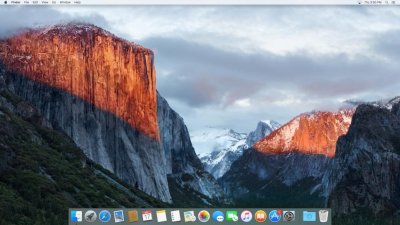
bureau GhostBSD4.0
La procédure consiste à utiliser le MakePartImage processus, mais comme les fichiers de FreeBSD sont déjà dans le format correct pour une partition FreeBSD, les fichiers .img ne fait pas besoin de modifier ou de convertir !:
1. Créez un nouveau vide dossier sur le bureau de Windows (ou ailleurs).
2. Faites glisser-déposer le vide dossier sur le MPI_FAT32 raccourci MPI Desktop pour faire un 30MB (ou aussi petite que possible - par exemple 10MB) image de la partition sans charge utile. Si vous êtes invité à un fichier cible, utilisez un nom de fichier avec soit un .imgPTN ou .imgPTNA5 extension de fichier - par exemple FreeBSD_10_1.imgPTN ou FreeBSD_10_1.imgPTNA5.
Ne pas utiliser un nom de fichier qui a des points en elle, car elle apparaît également dans le menu E2B - par exemple FreeBSD10.1.imgPTNA5 ne serait pas un bon nom, car le fichier « FreeBSD10.1 » (voir ci-dessous) serait également visible dans le menu!
3. Copiez le nouveau fichier .imgPTN dans un dossier de menu (par exemple \ _ISO \ LINUX, un 2ème dossier de niveau - NON \ _ISO \ LINUX \ MNU).
4. Copiez votre fichier de memstick FreeBSD dans le même dossier que le fichier est .imgPTN et le renommer pour correspondre au nom du fichier .imgPTN mais SANS extension de fichier - par exemple ,
FreeBSD_10_1.imgPTN (10-30MB)
FreeBSD_10_1 (NO EXTENSION DE FICHIER OU DOTS - par exemple 700MB fichier memstick.img renommé pour correspondre sans extension de fichier)
Astuce : Télécharger le xyz (compressé) version non UEFI, par exemple FreeBSD-10.1-RELEASE-i386-memstick.img.xz puis décompressez pour obtenir le fichier .img. Les fichiers .XYZ sont plus petits que les fichiers .img. J'ai aussi testé cela avec pfSense-CE-memstick-2.3.5 RELEASE-i386.img et OPNsense-18.1.6-OpenSSL-série-amd64 (1) .img.
5. Faire tous les fichiers contigus sur le disque.
6. Utilisez le menu E2B pour sélectionner le fichier .imgPTN.
Bug dans MPI v0.078 et les versions précédentes:
Ne pas utiliser SWITCH_E2B.exe ou vous ne recevrez pas la possibilité de démarrer à partir de la 3ème partition (MPI a été fixé dans l' outil pack v0.079 +).
Grub4dos peuvent accéder aux fichiers sur une partition A5 de type FreeBSD très bien car il comprend le format de volume FreeBSD.
Pour ajouter d'autres versions FreeBSD à la E2B clé USB, il suffit de copier et renommer le fichier .imgPTN (ou faire une fraîche), puis renommer le fichier du nouveau memstick FreeBSD pour le match.
Notez que seules les images « » de memstick pour les lecteurs USB ne fonctionnent de cette façon. Heureusement, ghostbsd les fichiers sont au format memstick.
Pour l' installation / mise à niveau OpenBSD - voir le blog de karl . Pour installxx.iso OpenBSD , voir ce billet de blog .
FreeBSD 11 x64
Le format de fichier .img a changé pour FreeBSD11. Nous pouvons cependant UEFI boot (ou MBR-boot en utilisant Clover) comme suit:
FreeBSD-11.0-RELEASE-amd64- memstick.img
Utilisez GUI 7Zip pour ouvrir le fichier memstick.img
Extraire le fichier .ufs en tant que fichier unique grand directement sur votre E2B clé USB - par exemple \ _ISO \ LINUX \ .ufs
Renommer \ _ISO \ LINUX \ .ufs à \ _ISO \ LINUX \ FreeBSD11
Double-cliquez sur EFI image système en 7Zip pour l'ouvrir
Extraire le dossier entier EFI dans un nouveau FreeBSD11 dossier sur le bureau - par exemple , nous obtenons (bureau) \ FreeBSD11 \ EFI \ BOOT \ BOOTX64.EFI
Créer un fichier .imgPTN à partir du dossier FreeBSD11 sur le bureau
Copiez le FreeBSD11.imgPTN fichier \ _ISO \ LINUX sur votre E2B clé USB, vous avez maintenant:
\ _ISO \ LINUX \ FreeBSD11.imgPTN
\ _ISO \ LINUX \ FreeBSD11
Tous les fichiers doivent contigus
Passez au fichier FreeBSD11.imgPTN en utilisant le menu E2B (ne pas utiliser SWITCH_E2B.exe ou utiliser la dernière version et choisissez 0xA5 pour le type de partition lorsque vous êtes invité)
Remarque: Si vous souhaitez utiliser SWITCH_E2B.exe pour sélectionner le fichier FreeBSD11.imgPTN, vous devez alors modifier le \ fichier menu.lst dans le .imgPTN et ajoutez la ligne
parttype (hd0,2) 0xA5
au début du fichier \ menu.lst ou si SWITCH_E2B.exe vous demande le type, entrez 0xA5.
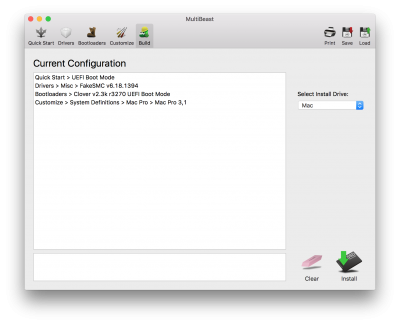
Utilisez l'option 'Clover 64 bits UEFI Boot Menu' ou directement UEFI-démarrage à partir du lecteur E2B.
MBR-boot ISO à base de FreeBSD (FreeBSD, OPNsense, pfSense, Nas4Free, TrueOS)
Un moyen plus facile d'utiliser cette méthode consiste à utiliser simplement. isoBSD extension de fichier (E2B v1.A5 +).
La méthode ci-dessous utilise votre propre fichier .imgPTN au lieu du fichier bsd.imgptn par défaut qui est déjà utilisé par .isoBSD ...
Vous devez utiliser MakePartImage v 0,079 ou plus tard pour cela. Le processus est essentiellement le même que pour les images memstick.
Je l' ai testé FreeBSD-11.1-RELEASE-amd64-bootonly.iso , TrueOS-Desktop-18,03-x64-DVD.iso , OPNsense-17.7.5-OpenSSL-dvd-amd64.iso, Nas4Free.iso et pfSense-CE 2.4. 4-RELEASE-amd64.iso .
FreeNAS 11 U4 et ghostbsd 11.1 ISOs ne pas travailler à l' aide de cette méthode.
1. Faites glisser-déposer un dossier vide sur le bureau pour FAT32_MPI raccourci créer un fichier FreeBSD.imgPTN.
2. Copiez le fichier FreeBSD.imgPTN au lecteur E2B - par exemple \ _ISO \ LINUX \ FreeBSD . imgPTN
Astuce: Vous pouvez utiliser une extension de fichier .imgPTNAUTO pour supprimer l'invite utilisateur.
3. Copiez le fichier ISO FreeBSD dans le même dossier et le renommer FreeBSD .
Remarque : Les deux fichiers peuvent avoir un nom que vous souhaitez, mais ils ne doivent pas contenir de points (sauf un point pour l'extension) et les deux fichiers noms doivent être identiques.
Vous devriez maintenant être en mesure de sélectionner le fichier .imgPTN et passer au menu CSM.
Dans le menu CSM, choisissez le 'Boot à FreeBSD sur 3 partition (mode MBR)' option de menu.
Définir une option de menu par défaut + délai d'attente dans le menu CSM
Boot au menu CSM et utiliser l'entrée de menu « Définir l'entrée de menu par défaut et délai d'attente » dans le menu CSM.
Vous pouvez modifier manuellement le \ E2B \ menu_defaults.txt choisir le menu # 4 et définir une valeur de délai d' attente ou 12 secondes: par exemple ,
définir dask = 4
par défaut 4
ensemble task = 12
délai d'attente 12
ensemble dask = 4 par
défaut 4
set task = 12
délai d' attente 12
FreeNAS et ghostbsd ISOs
MBR démarrage uniquement.
Cette procédure a également pour GhostBSD11.1-mate-amd64.iso .
1. Télécharger FreeNAS-11.1-U6.iso - renomme à FreeNAS11.ISO de laisser un seul point dans le nom du fichier.
2. Créez un dossier vide sur votre PC de bureau nommé FreeNAS11.
3. Utilisez 7Zip pour extraire le dossier \ boot de l'ISO au. \ FreeNAS11 dossier afin que vous avez maintenant un. \ FreeNAS11 \ dossier de démarrage et sous-dossiers.
4. Télécharger le grub2_for_imgPTN_v1.zip fichier - extraire le g2ldr fichier et copiez-le dans le dossier \ FreeNAS11..
5. Faites glisser-déposer le dossier FreeNAS11 sur le raccourci bureau MPI_FAT32 pour créer un fichier FreeNAS11.imgPTN.
6. Copiez le fichier FreeNAS11.imgPTN et le fichier FreeNas11.ISO dans le dossier \ _ISO \ LINUX sur votre lecteur E2B.
7. Renommez le fichier FreeNAS11.ISO à FreeNAS11 (supprimer l'extension de fichier .ISO).
\ _ISO \ LINUX \ FreeNAS11.imgPTN (environ 78Mo)
\ _ISO \ LINUX \ FreeNAS11 était le tout fichier .ISO (nom doit correspondre fichier .imgPTN et ne doit pas contenir de points)
MBR-boot dans le fichier .imgPTN et dans le menu CSM choisir l'option de menu g2ldr.
Si la sensibilité ISO est une version 64 bits uniquement, utilisez une extension de fichier de .imgPTNAUTO64 afin qu'il ne se répertorié sur les systèmes avec les processeurs 64 bits.
Si le nom du fichier contient un point, puis les deux fichiers seront répertoriés dans le menu Linux, assurer qu'il n'y a pas de points dans le nom du fichier. Si vous voulez vraiment avoir des points dans l'entrée de menu, ajoutez un fichier .txt à l'aide \ _ISO \ Txt_Maker.exe.
pfSense v2.4 démarrage UEFI
Vous trouverez des instructions à la fin de ce billet de blog .
La même procédure peut également fonctionner pour d'autres images memstick qui contiennent plusieurs images pour plusieurs partitions.
Notez que vous devez d'abord MBR-boot au menu CSM avant UEFI démarrage travaillerez.
Read more: http://www.easy2boot.com/add-payload-files/freebsd/