27/06/2017
22/06/2017
03/06/2017
02/06/2017
20/05/2017
SFTP : ajouter un accès vers un répertoire en dehors du chroot de l’utilisateur
En suivant ce tutoriel sur
comment installer et configurer un serveur sftp sous Debian,
l’utilisateur ne peut sortir de son
Dans mon cas, je souhaite donner accès au répertoire
d’un serveur FOG
au groupe de personnes, qui travaille sur la partie poste client sous Windows.
Lors de la mise en place d’un accès SFTP « chrooté », l’utilisateur n’a pas la possibilité de suivre des liens symboliques.
Cependant, il est possible de monter des points de montages particuliers avec la commande
En effet en lisant dans l’aide de la commande
Je veux donner l’accès au répertoire
Créer le montage :
comment installer et configurer un serveur sftp sous Debian,
l’utilisateur ne peut sortir de son
/home.Dans mon cas, je souhaite donner accès au répertoire
/imagesd’un serveur FOG
au groupe de personnes, qui travaille sur la partie poste client sous Windows.
Lors de la mise en place d’un accès SFTP « chrooté », l’utilisateur n’a pas la possibilité de suivre des liens symboliques.
Cependant, il est possible de monter des points de montages particuliers avec la commande
mount, qui permet de sortir du répertoire chrooté de l’utilisateur avec l’option -B ou --bind.En effet en lisant dans l’aide de la commande
mount, il est possible de monter des sous-répertoires ailleurs :mount -help
****
Opérations :
 -B, --bind              monter un sous-répertoire ailleurs (comme -o bind)
****
Ajouter un accès vers un répertoire en dehors du chroot de l’utilisateur sur un serveur SFTP
Rappel mon point de départ :Je veux donner l’accès au répertoire
win10 qui se trouve dans le dossier /images à la racine de mon serveur FOG (ce répertoire sert à stocker les pilotes des différentes machines sous windows 10).- Se placer dans le home de l’utilisateur et créer un répertoire, qui sera la destination du point de montage :
cd /home/toto
mkdir -p os/win10
mount --bind /images/win10 /home/toto/os/win10Dorénavant, l’utilisateur toto pourra accéder au répertoire
/images/win10 en se connectant au serveur SFTP, qui se trouve en dehors de son répertoire personnel « chrooté ».Hybryde Linux
Hybryde Linux distribution
Hybryde
est une distribution Linux basée sur Ubuntu, c’est une distribution qui
permet de tester plusieurs environnement de bureau sans se déconnecter
via un bureau d’accueil: le Hy-menu.

Pour plus d’informations sur cette superbe distribution: http://www.hybryde.org/hybryde_evolution/
pour 32bits
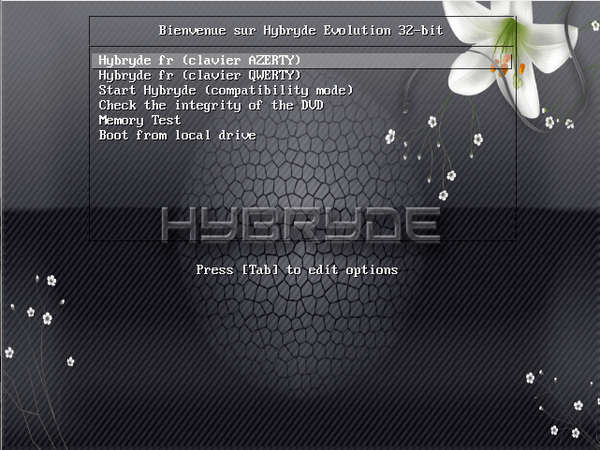
Boot sur l’ISO et choix de l’agencement du clavier, ici AZERTY:
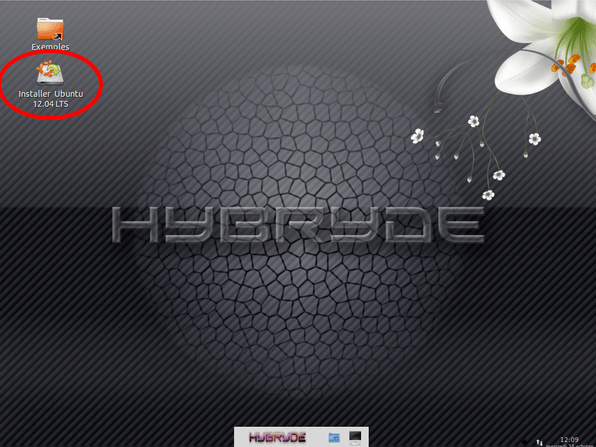
Une fois arriver sur le bureau, pour installer Hybryde Linux distribution, cliquer sur l’icône « Installer Ubuntu 12.04Lts »:
Suivre l’installation, qui est identique à celle d’Ubuntu 12.04Lts puis reboot
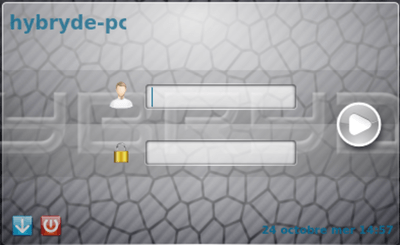
Fenêtre d’authentification:
Une fois authentifier, cliquer sur le menu « Hy-Menu » en bas pour accéder aux différents environnements de bureau:
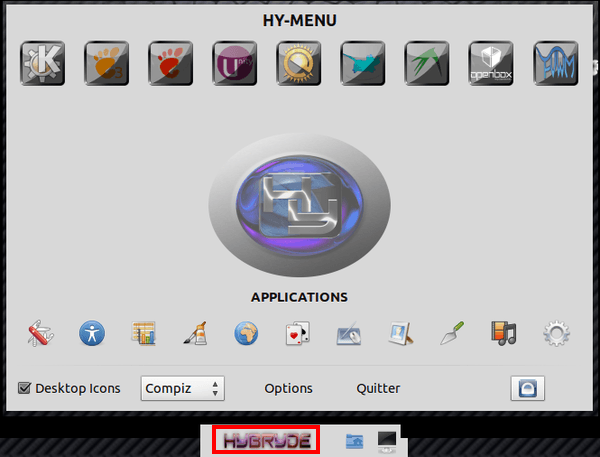
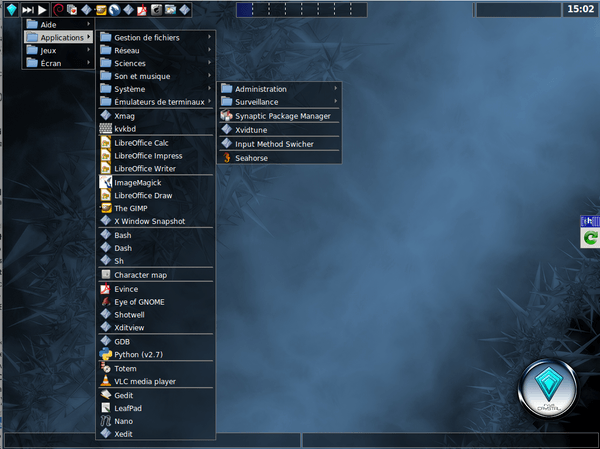
Exemple avec l’environnement FVWM-Crystal
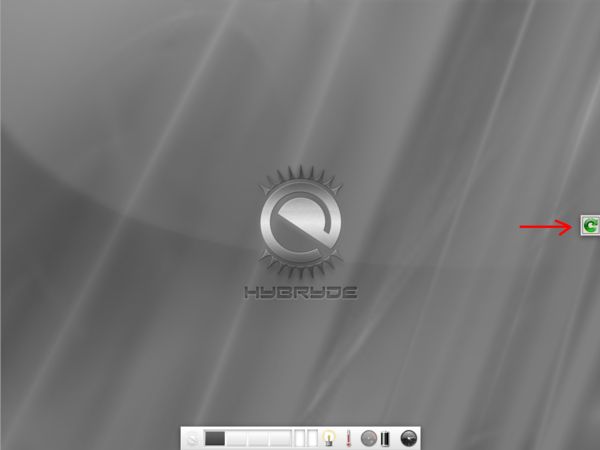
Pour revenir sur Hy-Menu, cliquer sur l’icône à droite de l’écran:
Je trouve cette distribution excellente sur le fait de pouvoir changer à chaud l’environnement de bureau avec autant de facilité, bravo à la team d’Hybryde Linux distribution 8-)
Pour plus d’informations sur cette superbe distribution: http://www.hybryde.org/hybryde_evolution/
Démarche à suivre pour tester Hybryde Linux distribution sous VirtualBox
Pour récuperer l’ISO:pour 32bits
wget http://mirror3.layerjet.com/hybryde/Hybryde_Evolution_v1-live-dvd-32bits.isopour 64bits
wget http://mirror3.layerjet.com/hybryde/Hybryde_Evolution_v1-live-dvd-64bits.isoPour la création d’une machine virtuelle: virtualbox-creation-machine-virtuel-sous-ubuntu
Boot sur l’ISO et choix de l’agencement du clavier, ici AZERTY:
Une fois arriver sur le bureau, pour installer Hybryde Linux distribution, cliquer sur l’icône « Installer Ubuntu 12.04Lts »:
Suivre l’installation, qui est identique à celle d’Ubuntu 12.04Lts puis reboot
Fenêtre d’authentification:
Une fois authentifier, cliquer sur le menu « Hy-Menu » en bas pour accéder aux différents environnements de bureau:
Exemple avec l’environnement FVWM-Crystal
Pour revenir sur Hy-Menu, cliquer sur l’icône à droite de l’écran:
Je trouve cette distribution excellente sur le fait de pouvoir changer à chaud l’environnement de bureau avec autant de facilité, bravo à la team d’Hybryde Linux distribution 8-)
Partager l'article :
Hybryde
est une distribution Linux basée sur Ubuntu, c’est une distribution qui
permet de tester plusieurs environnement de bureau sans se déconnecter
via un bureau d’accueil: le Hy-menu.
Pour plus d’informations sur cette superbe distribution: http://www.hybryde.org/hybryde_evolution/
pour 32bits
Boot sur l’ISO et choix de l’agencement du clavier, ici AZERTY:
Une fois arriver sur le bureau, pour installer Hybryde Linux distribution, cliquer sur l’icône « Installer Ubuntu 12.04Lts »:
Suivre l’installation, qui est identique à celle d’Ubuntu 12.04Lts puis reboot
Fenêtre d’authentification:
Une fois authentifier, cliquer sur le menu « Hy-Menu » en bas pour accéder aux différents environnements de bureau:
Exemple avec l’environnement FVWM-Crystal
Pour revenir sur Hy-Menu, cliquer sur l’icône à droite de l’écran:
Je trouve cette distribution excellente sur le fait de pouvoir changer à chaud l’environnement de bureau avec autant de facilité, bravo à la team d’Hybryde Linux distribution 8-)
Pour plus d’informations sur cette superbe distribution: http://www.hybryde.org/hybryde_evolution/
Démarche à suivre pour tester Hybryde Linux distribution sous VirtualBox
Pour récuperer l’ISO:pour 32bits
wget http://mirror3.layerjet.com/hybryde/Hybryde_Evolution_v1-live-dvd-32bits.isopour 64bits
wget http://mirror3.layerjet.com/hybryde/Hybryde_Evolution_v1-live-dvd-64bits.isoPour la création d’une machine virtuelle: virtualbox-creation-machine-virtuel-sous-ubuntu
Boot sur l’ISO et choix de l’agencement du clavier, ici AZERTY:
Une fois arriver sur le bureau, pour installer Hybryde Linux distribution, cliquer sur l’icône « Installer Ubuntu 12.04Lts »:
Suivre l’installation, qui est identique à celle d’Ubuntu 12.04Lts puis reboot
Fenêtre d’authentification:
Une fois authentifier, cliquer sur le menu « Hy-Menu » en bas pour accéder aux différents environnements de bureau:
Exemple avec l’environnement FVWM-Crystal
Pour revenir sur Hy-Menu, cliquer sur l’icône à droite de l’écran:
Je trouve cette distribution excellente sur le fait de pouvoir changer à chaud l’environnement de bureau avec autant de facilité, bravo à la team d’Hybryde Linux distribution 8-)
Partager l'article :
Les environnements de bureau sous GNU/Linux
Les environnements de bureau sous GNU/Linux
Dans
ce billet, je vais essayer de présenter les principaux environnements
de bureau utilisés dans les principales distribution GNU/Linux.
L’ordre de présentation est fait, non pas par préférence, mais en terme de « gourmandise » d’utilisation des ressources matériel, donc du plus lourd au plus léger bureau.
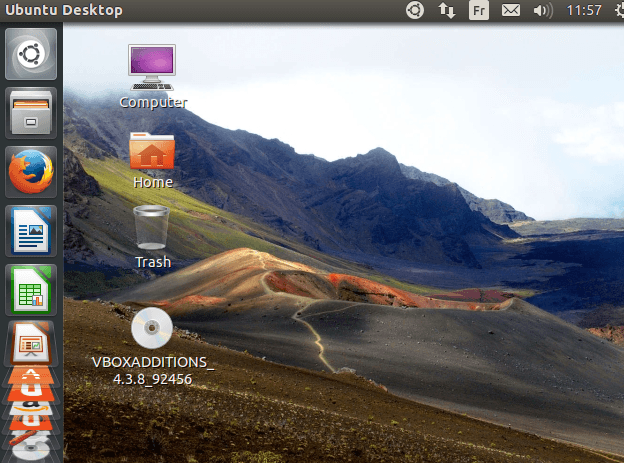
La navigation se fait à travers le « Dash », une barre de recherche, ou via le dock situé à gauche de l’écran. Il est toutefois possible de retrouver un menu classique.
La plus grande difficulté, pour moi ,est de pouvoir retrouver les logiciels à travers le Dash. En effet et d’autant plus pour un débutant, si on ne connaît pas le nom du logiciel cela devient très dur de le trouver et de l’utiliser. Pour pouvoir avoir une « bonne » expérience utilisateur avec Unity, il faut obligatoirement une machine performante et l’accélération matériel activée.

Points positifs:
 Points positifs:
 Points positifs:
 Points positifs:
 Points positifs:
 Points positifs:
Sur LXDE on retrouve une navigation classique par menu et peut être personnalisable dans tous les sens.
 Poins positifs:
Enlightenment est très sobre, beau, très léger et l’ensemble très cohérent.
 Poins positifs:
Pour tester les différents environnements de bureau, il est possible d’utiliser la distribution GNU/Linux Hybride.
Sinon, passer à Windows 8 avec son incroyable interface Metro :-p
L’ordre de présentation est fait, non pas par préférence, mais en terme de « gourmandise » d’utilisation des ressources matériel, donc du plus lourd au plus léger bureau.
Unity
Unity est l’environnement de bureau par défaut de la distribution Ubuntu, basé sur Gnome3 et le gestionnaire de fenêtre Compiz. Unity est développé par Cannonical.La navigation se fait à travers le « Dash », une barre de recherche, ou via le dock situé à gauche de l’écran. Il est toutefois possible de retrouver un menu classique.
La plus grande difficulté, pour moi ,est de pouvoir retrouver les logiciels à travers le Dash. En effet et d’autant plus pour un débutant, si on ne connaît pas le nom du logiciel cela devient très dur de le trouver et de l’utiliser. Pour pouvoir avoir une « bonne » expérience utilisateur avec Unity, il faut obligatoirement une machine performante et l’accélération matériel activée.
Points positifs:
- je n’en trouve pas…
- Très gourmand en ressource matériel.
- Absence de vrai menu.
- Accélération 3D obligatoire.
- Amazone.
KDE
KDE est un environnement de bureau entièrement personnalisable et très complet. Généralement, c’est un bureau qui plaît au nouveaux utilisateurs de GNU/Linux venant du monde Windows. Le seul point noir que je lui trouve est sa gourmandise en ressource matériel.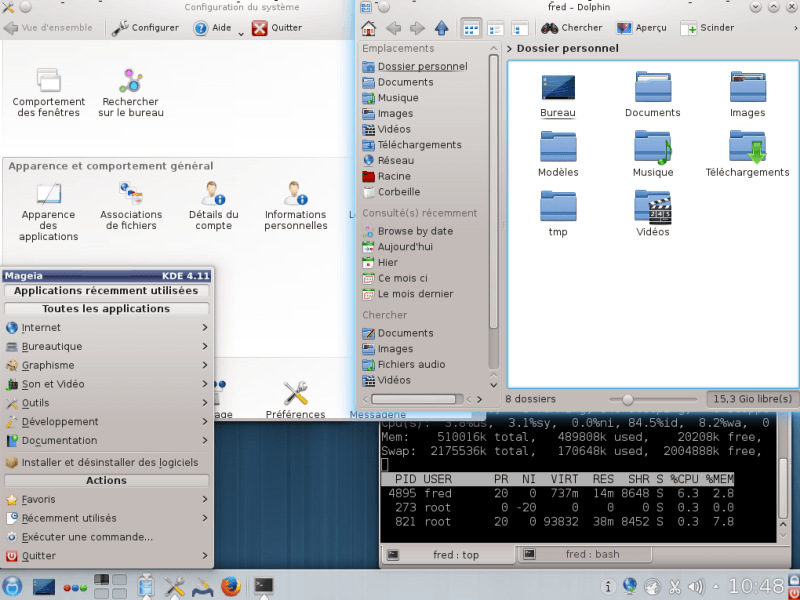
KDE sous Mageia
- Joli.
- Agréable.
- Complet.
- Facile d’utilisation.
- Très gourmand en ressource matériel.
Gnome-Shell
Gnome-Shell est l’environnement de bureau officiel de Gnome3, qui se veut moderne et orienté pour des écrans tactile comme Unity. De plus, Gnome-Shell bénéficie d’une grande communauté, ce qui permet d’avoir différentes extensions pour la personnalisation. Tout comme Unity, Gnome-Shell est assez gourmand en ressource matériel. A l’usage, je le trouve plus simple qu’Unity et plus cohérent.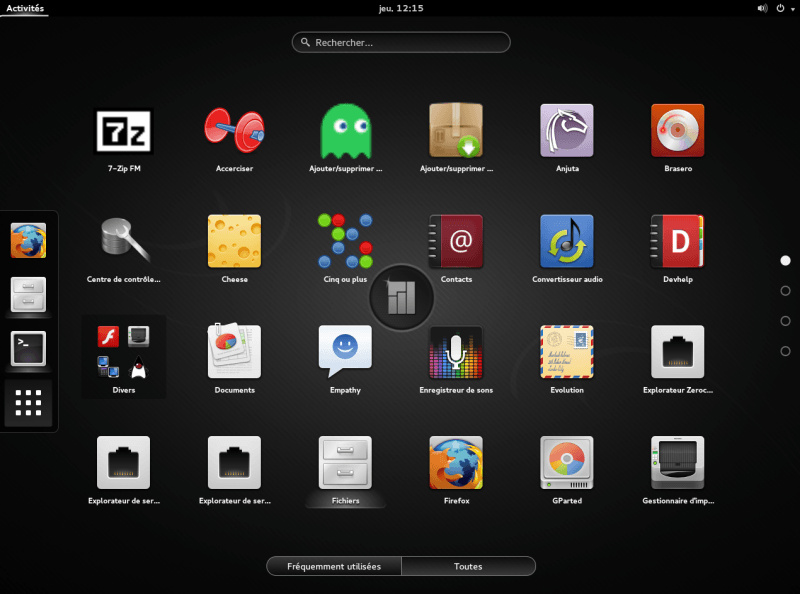
Gnoem-Shell sous Manjaro
- Interface moderne.
- Personnalisation facile avec l’outil Tweak-Tool.
- facilité de basculer d’un bureau de travail à l’autre(Workspace).
- Gourmand en ressource matériel.
- Pas très facile d’utilisation la première fois.
- Accélération 3D obligatoire.
Cinnamon
Cinnamon est un environnement de bureau développé par et pour Linux Mint, basé sur Gnome3. Cet environnement se veut simple d’utilisation, beau et convivial. Cinnamon se trouve à la frontière entre le bon vieux Gnome2 et Gnome3 alliant la modernité et la navigation classique par menu.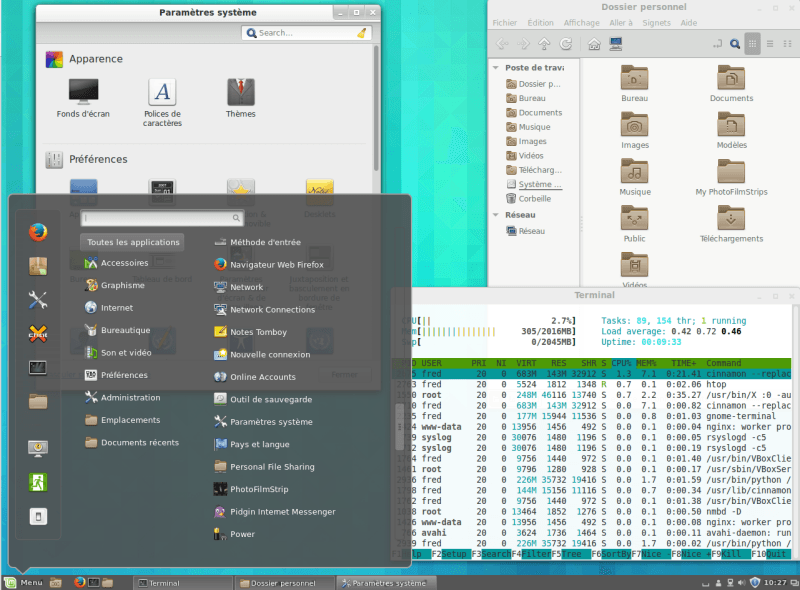
Cinnamon sous Linux Mint
- Alliance entre classique et modernité.
- Facile d’utilisation.
- Peu gourmand en ressource matériel.
- Le « Hot Corner » en haut à gauche activé de base.
- Accélération matériel obligatoire, pour une bonne expérience utilisateur.
XFCE
XFCE est un environnement de bureau léger, fluide et peut être personnalisé via le gestionnaire de fenêtre Compiz. La dernière version essai de séduire les utilisateurs venant du monde Windows avec un nouveau menu proche d’un XP.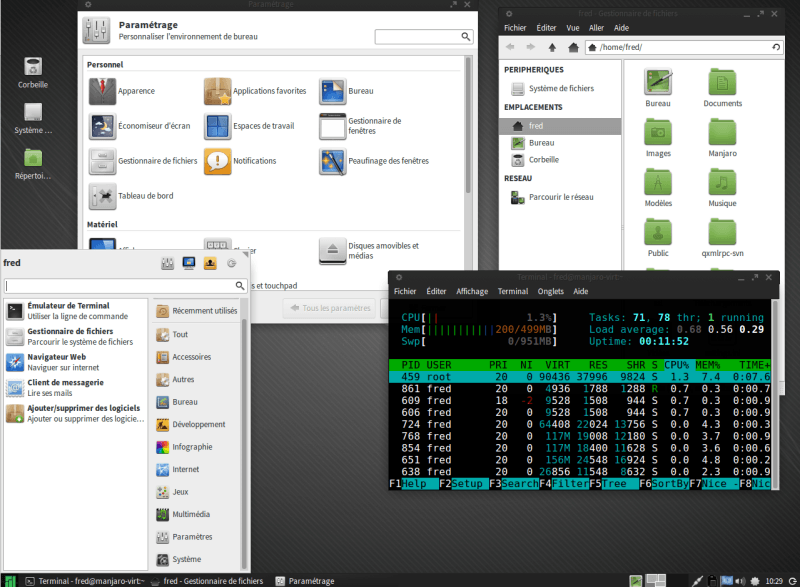
XFCE sous Manjaro
- Légers.
- Très peu gourmand en ressource matériel.
- Facile d’utilisation. Points négatifs:
- Un menu façon XP.
- De base, assez spartiate.
Mate
Mate est un fork du célèbre bureau Gnome2. Avec Mate on retrouve la navigation classique par menu et l’interface de fenêtre basé sur Gtk+. Mate est très léger et très peu gourmand en ressource matériel. Tout comme Gnome2 à son époque, Mate est très facile d’utilisation. Par contre, comparé à Gnome-Shell ou Cinnamon, son apparence fait un peu vieillot.
Mate sous Manjaro
- Très légers.
- Très peu gourmand en ressource matériel.
- De base, assez spartiate.
LXDE
LXDE est un environnement de bureau ultra léger, basé sur le gestionnaire de fenêtre OpenBox. Cet environnement sera privilégié pour des petites configurations matériels car très très peu gourmand et très fluide.Sur LXDE on retrouve une navigation classique par menu et peut être personnalisable dans tous les sens.

LXDE sous Lubuntu
- Ultra léger.
- Très peu gourmand en ressource matériel.
- Très fluide.
- Interface pas très moderne
- Assez austère au premier abord
Enlightenment
Enlightenment, aussi appelé E, est un peu à part car c’est à la fois un gestionnaire de fenêtres et un environnement de bureau pour le système d’affichage X Window. La version stable actuelle est la E17. Enlightenment se compose d’un gestionnaire de fenêtres ainsi que des bibliothèques EFL (Enlightenment Foundation Libraries).Enlightenment est très sobre, beau, très léger et l’ensemble très cohérent.
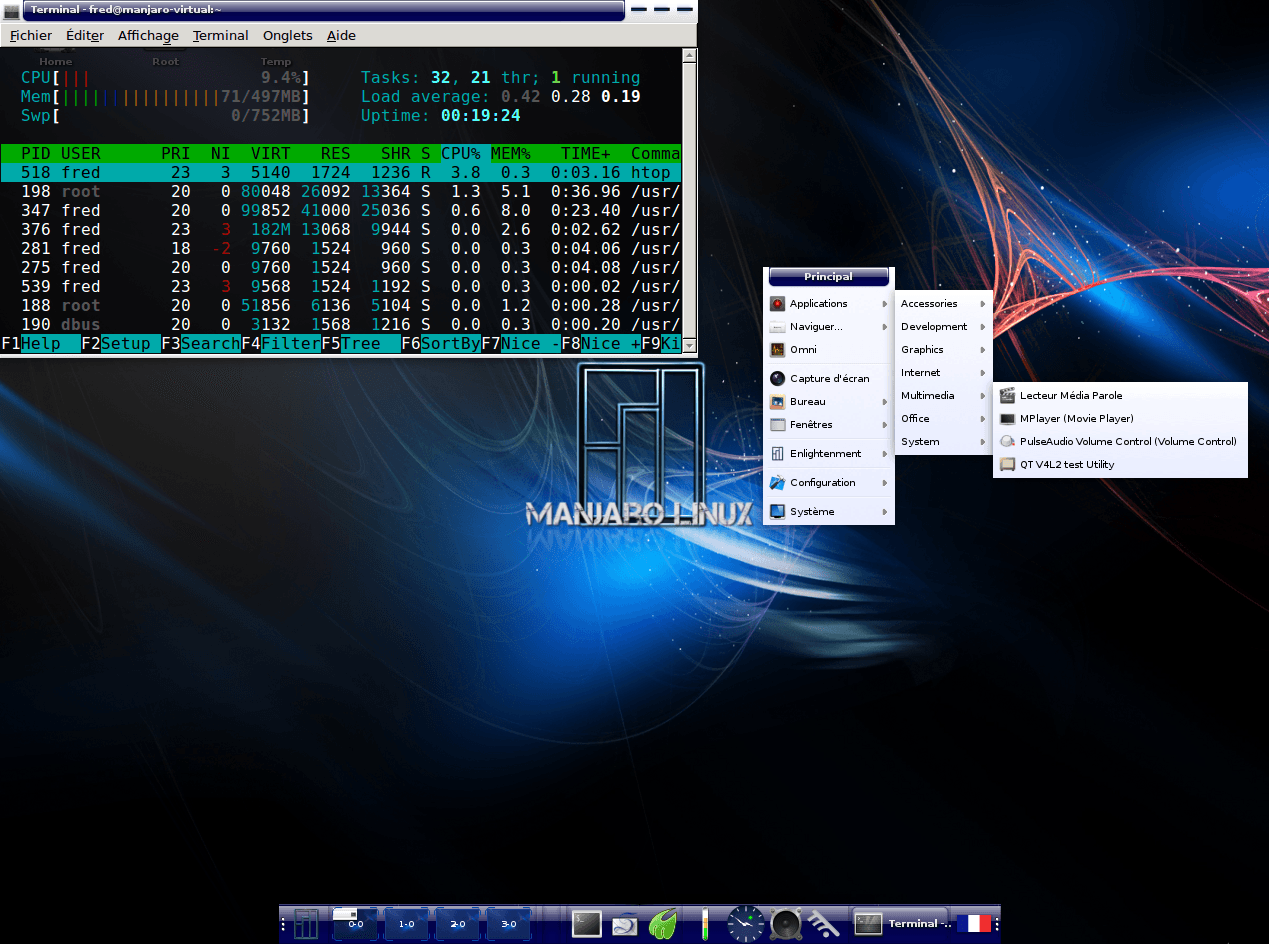
E17 sous MAnjaro
- Apparence soignée
- Très léger
- Original
- Projet long en développement
Conclusion
Suivant les besoins et surtout les performances de la machine, il est possible de bénéficier d’un environnement de bureau sous GNU/linux, qui marie modernité et performance.Pour tester les différents environnements de bureau, il est possible d’utiliser la distribution GNU/Linux Hybride.
Sinon, passer à Windows 8 avec son incroyable interface Metro :-p
Partager l'article :
dig : outil pour tout savoir sur les resolveurs DNS
Cet article est un petit mémo sur la commande dig, qui permet de tout savoir sur les resolveurs DNS. Pour rappel, un résolveur DNS est un serveur, qui va résoudre un nom d’hôte (ou un FQDN : Full Qualified Domaine Name) en adresse IP.
Voici un petit récapitulatif des principaux types d’enregistrement DNS :
Exemple :
Debian/Ubuntu :
La même requète avec l’option +short pour n’avoir que l’adresse Ipv4 d’enregistrement :
Connaître les serveurs DNS qui gère la zone du FDQN memo-linux.com :
Connaître les serveurs de messagerie pour le domaine memo-linux.com :
Tester la résolution de nom avce un autre serveur DNS :
Résultion inverse à partir de l’adresse Ip :
Pour aller plus loin avec la commande dig :
Petit rappel sur les différents type d’enregistrements DNS
Un enregistrement DNS peut être sous différentes formes pour une utilisation bien précise.Voici un petit récapitulatif des principaux types d’enregistrement DNS :
- A : Renvoie une adresse IPv4 pour un nom de host donné.
- AAA : Renvoie une adresse IPv6 pour un nom de host donné.
- NS : Délègue la gestion d’une zone à un serveur de nom faisant autorité.
- CNAME : Permet de réaliser un alias (un raccourci) d’un host vers un autre.
- SOA : Définit le Serveur Maitre du domaine.
- PTR : Réalise l’inverse de l’enregistrement A ou AAAA, donne un nom de host (FQDN) pour une adresse IP.
- MX : Définit le nom du serveur de courrier du domaine.
- TXT : Une chaîne de caractères libres.
La commande dig
Dig est une commande Unix/Linux, qui permet d’interroger des serveurs DNS et de diagnostiquer les dysfonctionnements dans la résolution de nom.Installer dig sur une distribution GNU/Linux
Généralement la commande dig est disponible dans les paquets bind-tools ou dnsutils.Exemple :
- ArchLinux / Manjaro :
sudo pacman -S bind-tools
apt install dnsutils
Exemples d’utilisation de la commande dig
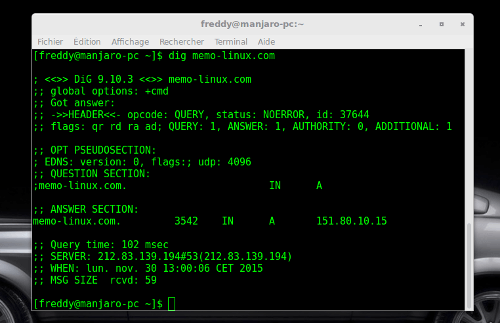
- Utilisation simple, sans option sur le FQDN de memo-linux.com :
dig memo-linux.com
; <<>> DiG 9.10.3 <<>> memo-linux.com
;; global options: +cmd
;; Got answer:
;; ->>HEADER<<- opcode: QUERY, status: NOERROR, id: 42074
;; flags: qr rd ra ad; QUERY: 1, ANSWER: 1, AUTHORITY: 0, ADDITIONAL: 1

;; OPT PSEUDOSECTION:
; EDNS: version: 0, flags:; udp: 512
;; QUESTION SECTION:
;memo-linux.com.   IN A

;; ANSWER SECTION:
memo-linux.com.  59 IN A 151.80.10.15

;; Query time: 82 msec
;; SERVER: 8.8.8.8#53(8.8.8.8)
;; WHEN: lun. nov. 30 13:30:09 CET 2015
;; MSG SIZE  rcvd: 59
Les informations importantes du résulat de la commande dig :
- status: NOERROR : signifie qu’il est bien possible de résoudre le FQDN
- ANSWER SECTION: memo-linux.com. 59 IN A 151.80.10.15 : cette section indique l’enregistrement du FQDN sur l’adresse IPv4
- Query time: 82 msec : ceci indique le temps de réponse du serveur DNS
- SERVER: 8.8.8.8#53(8.8.8.8) : l’adresse IPv4 du serveur DNS
dig memo-linux.com +short
151.80.10.15
dig NS memo-linux.com +short
ns19.ovh.net.
dns19.ovh.net.
dig MX memo-linux.com +short
1 mx0.ovh.net.
100 mxb.ovh.net.
dig @193.183.98.154 memo-linux.com +short
dig -x 8.8.8.8 +short
google-public-dns-a.google.com.
man dig
Partager l'article :
Inscription à :
Articles (Atom)
AUR Archlinux FR

Derniers évènements :
-
Mises a jours du guide de Frederic Bezies au sujet d'Archlinux. Installation Archway adaptée pour les usagers Francophones. ...
-
The following guide is a complete walkthrough f...
-
Qu'est-ce que ZFS sous Linux Le projet ZFS sur Linux est une implémentation de OpenZFS conçue pour fonctionner dans un environnement L...
-
Index of tools : First of all- congratulations! You're on your way to learning something new- always a challenge, but well worth th...
-
Tutos Créer des certificats « LetsEncrypt » avec les DNS "OVH" Reste à faire une crontab Aujourd’hui, un petit tuto sou...
-
Presentational elements and attributes - WHATWG Wiki A user account is required in order to edit this wik...
-
Distribution Linux Une distribution Linux, souvent abrégée en distribution Linux, est un système d’exploitation compilé à partir de compo...
-
Chapter 1. First Steps Chapter 1. First Steps Table of Contents 1.1. Why is Virtualization Useful? 1.2. Some Terminology 1.3. Features Overv...
-
Solaris 'health' driver This is the home page for the solaris "health" driver, a motherboard temperatur...
-
http://www.tonymacx86.com/yosemite-desktop-guides/144426-how-install-os-x-yosemite-using-clover.html Here's a quick guide to create an El Capitan Public Beta Installation USB...


